Установка Git в Windows
| Введение | |
| Установка Git Bash | |
| Установка Tortoise Git | |
| TortoiseGit и GitLab | |
| Другие статьи про Git |
Введение
Обычно git не установлен по умолчанию, поэтому нужно установить Git Bash , Tortoise Git или какое-то другое решение.

Установка Git Bash
Про установку и настройку Git Bash в Windows вы можете прочитать в статье Git Bash
TortoiseGit
Устанавливаем TortoiseGit
отсюда
Устанавливаем GIT for Windows
отсюда
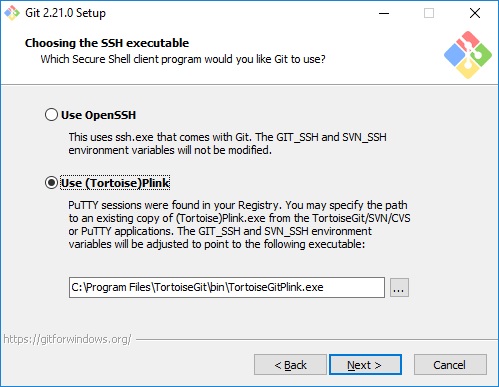
Установка Tortoise Git
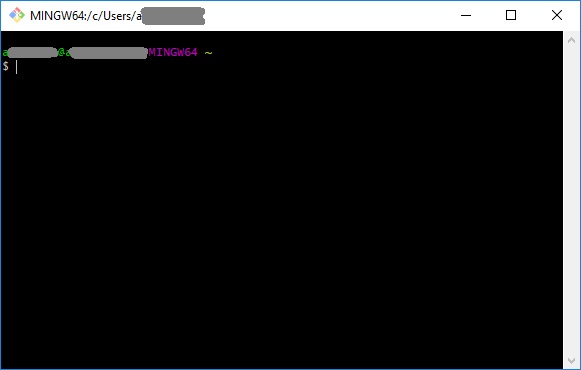
После установки Git for Windows появится консоль
Установка Tortoise Git
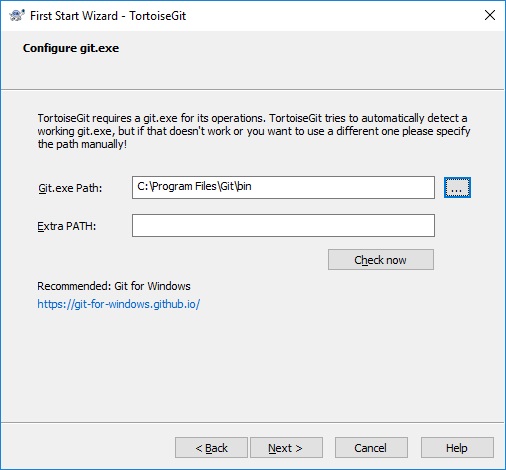
Во время установки TortoiseGit Вам нужно будет указать путь до
Git.exe
Git.exe
появится после установки Git for Windows , так что
следите за очерёдностью действий.
Установка Tortoise Git
TortoiseGit и GitLab
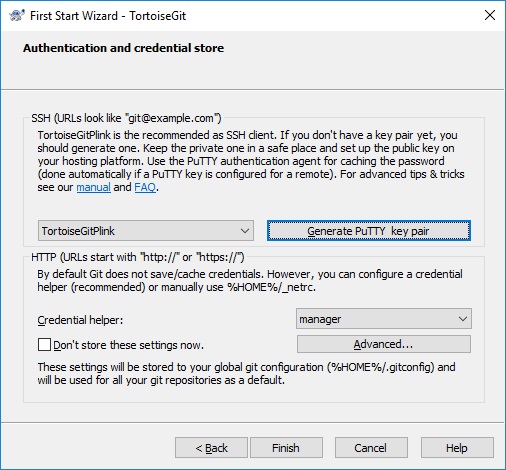
Для подключения TortoiseGit к удалённому репозиторию, например
GitLab
нужно настроить доступ по ключам.
Для этого нужно приступить к генерации ключей. Я выбираю опцию
Generate PuTTY key pair
Настройка Tortoise Git для GitLab
Настройка Tortoise Git для GitLab
После утомительного движения мышью в течении ~ 30 секунд Вы увидите результат.
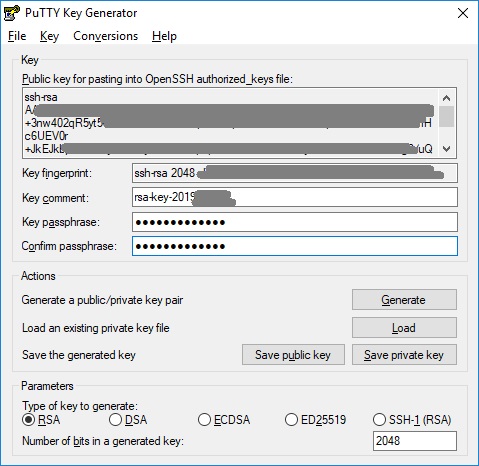
Настройка Tortoise Git для GitLab
Ключи нужно сохранить в директорию на Вашем ПК.
Название и путь до директории желательно запомнить.
Затем Вам нужно посетить страницу загрузки ключей SSH Keys
и загрузить туда
свой PUBLIC key.
Начинаться он должен с ssh-rsa.
Проще всего скопировать его из окна putty
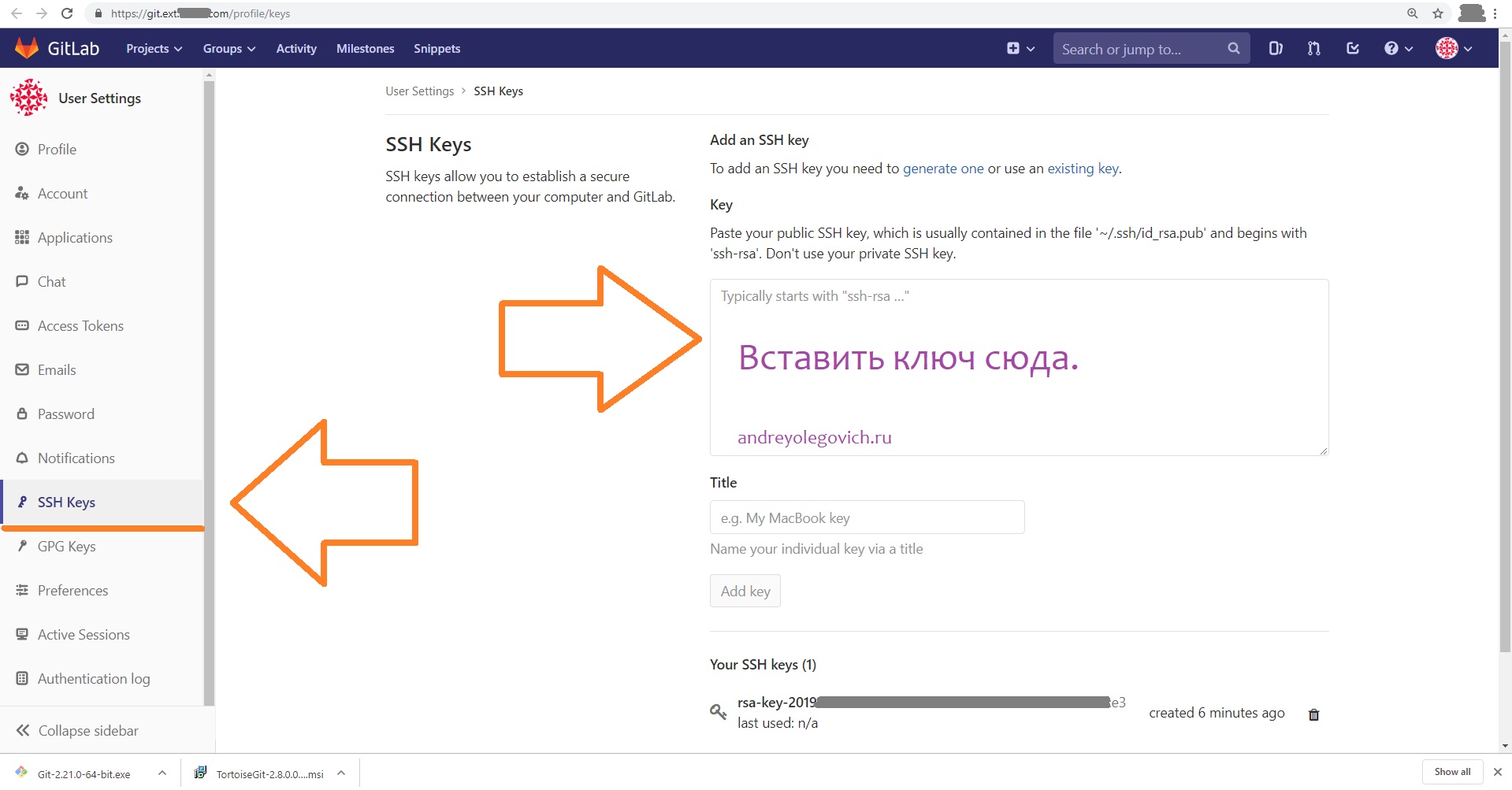
Настройка Tortoise Git для GitLab
В случае успеха Вы попадёте на
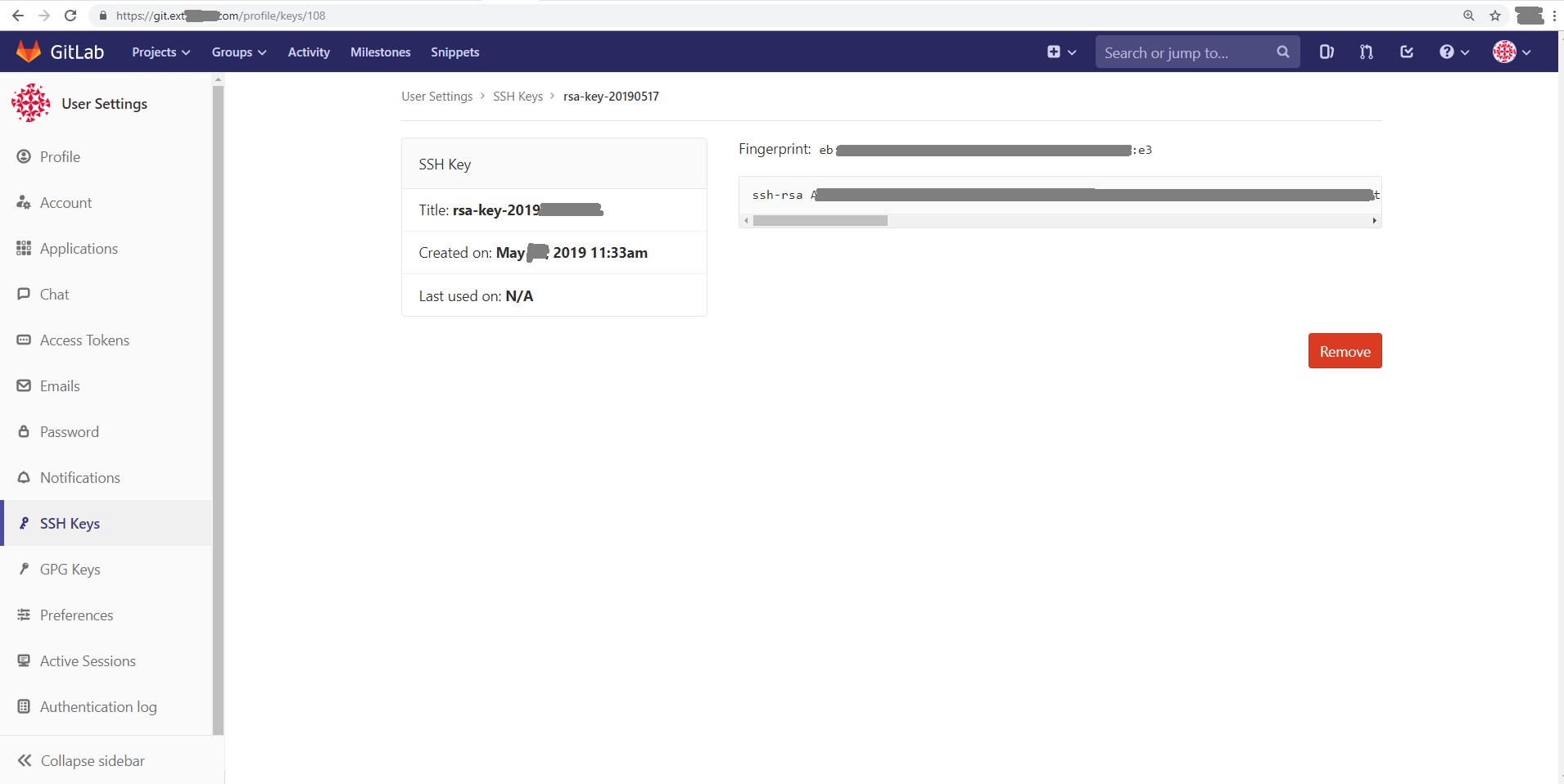
Настройка Tortoise Git для GitLab
Далее нужно указать путь до ключа в настройках TortoiseGit. Я не знаю где он сейчас
находится в самих настройках. Раньше был в пункте Remotes, если я не ошибаюсь.
Настройки выглядят следующим образом, но мы не будем там ковыряться а введем
путь до ключа на следующем шаге.
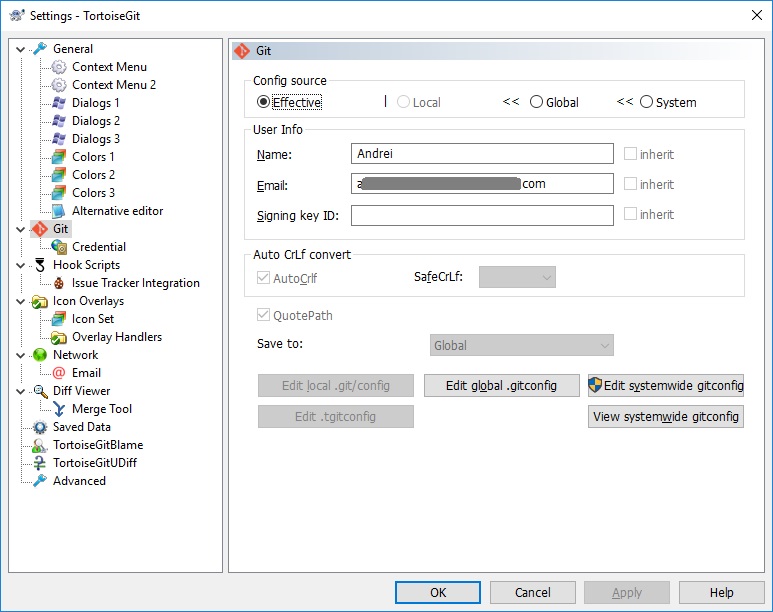
Настройка Tortoise Git для GitLab
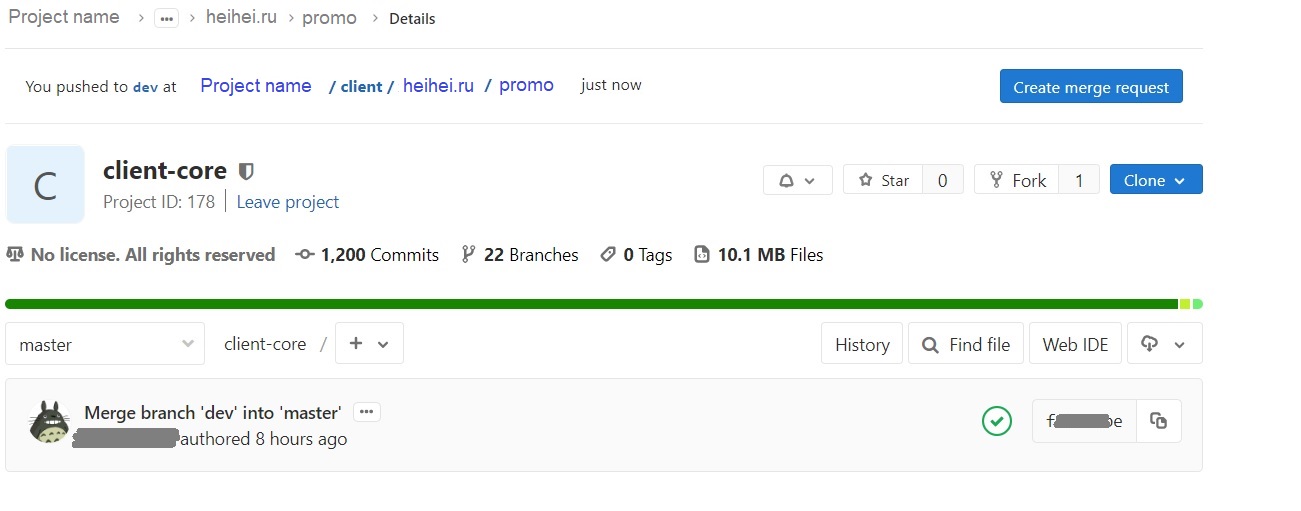
Чтобы получить точный url который Вы хотите клонировать зайдите в нужную ветку (branch) и нажмите на кнопку Clone.
Настройка Tortoise Git для GitLab
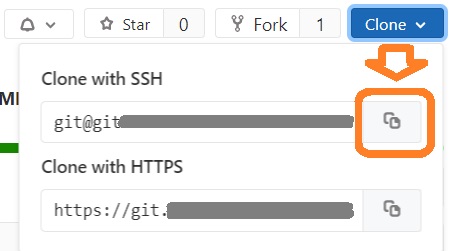
Выберите Clone with SSH. Чтобы скопировать этот адрес нужно нажать на значок копирования.
Настройка Tortoise Git для GitLab
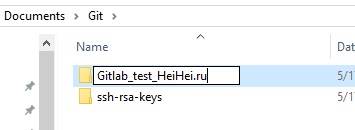
Создадим папку Gitlab_test_HeiHei.ru
Настройка Tortoise Git для GitLab
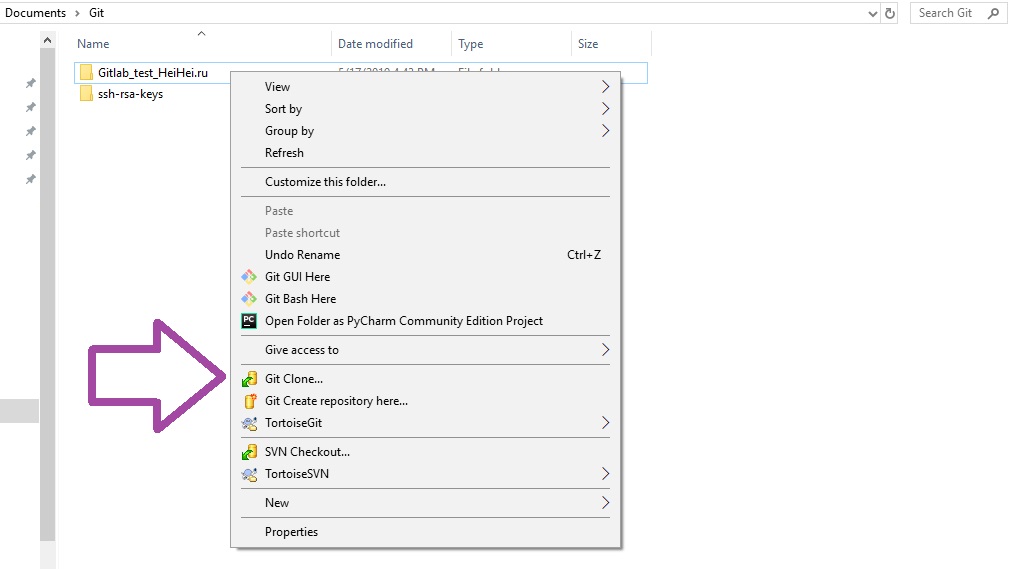
Кликаем правой кнопкой и выбираем Git Clone
Настройка Tortoise Git для GitLab
Вставляем адрес, который мы до этого скопировали из GitLab в поле URL
Затем показываем путь до приватного ключа и нажимаем OK.
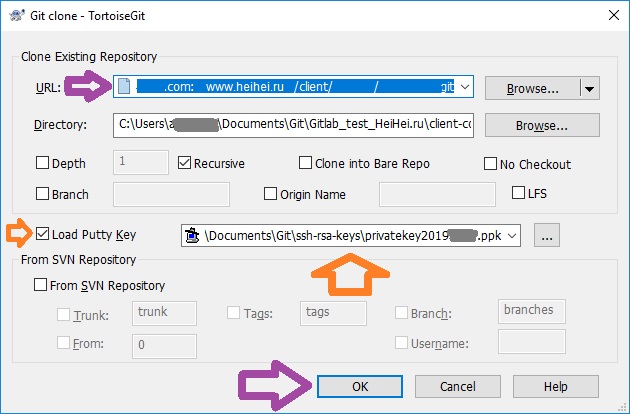
Настройка Tortoise Git для GitLab
В случае успеха TortoiseGit покажет сообщение Success
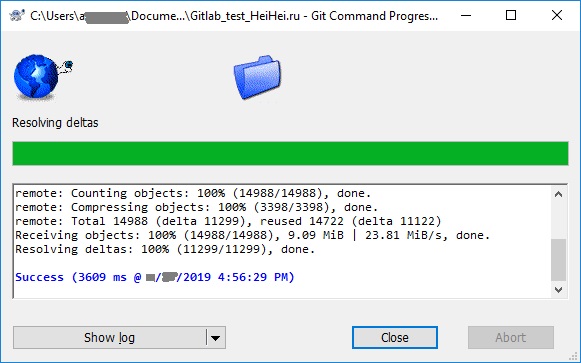
Настройка Tortoise Git для GitLab
Ветки - Branches
Когда вы работаете с Git важно разобраться с принципом работы веток.
Если Вы разработчик, то стандартная ветка для Вас скорее всего называется
dev.
В неё Вы делаете свои коммиты или пуши, а старший программист потом объединяет
их в ветку master
Посмотреть на список всех веток можно в разделе Repository → Branches
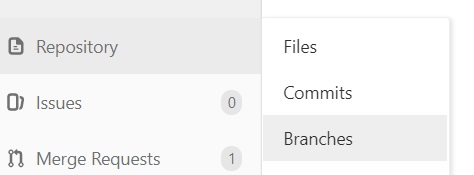
Настройка Tortoise Git для GitLab
Там будут ветки master, dev и любые какие придумали разработчики.
Иногда они
могут быть привязаны к определённым историям в планировщике задач
(например
Pivotal Tracker
)
а могут просто появляться для проверки каких-то гипотез.

Настройка Tortoise Git для GitLab
Чтобы поменять ветку, с которой Вы синхронизировали папку на Вашем компьютере.

Настройка Tortoise Git для GitLab
Article author: Andrei Olegovich
| Git | |
| Установка в Linux | |
| Установка в Windows |