Установка Java в Windows
| Введение | |
| Скачать JDK | |
| Системные переменные | |
| JAVA_HOME | |
| Проверить версию | |
| Другие статьи о Java |
Введение
JDK это Java Development Kit
Код, написанный на Java компилируется компилятором javac в java байткод.
.java → .class
java байткод одинаковый для всех систем, не важно
Windows
у вас
Linux
или Mac
Чтобы этот байткод заработал на какой-то ОС нужно
сначала воспользоваться Java Standard Edition (SE) API
и затем когда все нужные вызовы сделаны запускается Java Virtual Machine (JVM)
и уже с её помощью система поймёт что нужно делать.
Скачать Java SE JDK
Скачать последнюю версию JDK можно с сайта
jdk.java.net
Выберите Ready for use:
Найдите раздел Builds
и выберите версию для вашей операционной системы.
Скачайте архив, он будет называться примерно так:
openjdk-14.0.2_windows-x64_bin.zip
Если Вы под
Windows
- распакуйте этот архив в C:\Program Files
В Program Files появится директория jdk-XX.X.X
, где XX.X.X это версия. В моём случае это
jdk-14.0.2
Внутри будут следующие папки:
bin, conf, include, jmods, legal, lib и файл release
Системные переменные
Скопируйте путь до содержимого папки jdk-XX.X.X я скопировал
C:\Program Files\jdk-14.0.2
Добавьте
C:\Program Files\jdk-XX.X.X\bin
в системную переменную Path. Как это сделать вы можете прочитать в статье «Системная переменная PATH»
JAVA_HOME
Распространённой практикой является создание отдельной переменной окружения
JAVA_HOME
и добавление её в Path.
Это упрощает поиск пути до Java в случае, если его нужно изменить.
Создайте новую системную переменную JAVA_HOME и вставьте значение C:\Program Files\jdk-XX.X.X

www.eth1.ru
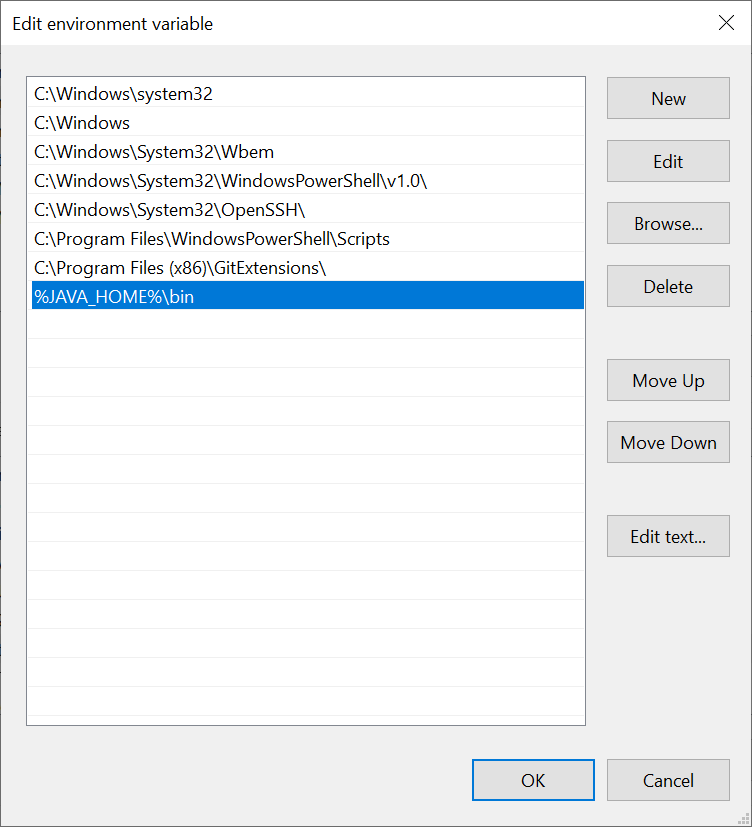
Отредактируйте переменную Path добавив туда строчку
%JAVA_HOME%\bin
www.eth1.ru
Проверить переменные окружения можно следующим образом
echo %JAVA_HOME%
C:\Program Files\jdk-11.0.0.1
echo %PATH%
C:\Windows\system32;C:\Windows;C:\Windows\System32\Wbem;C:\Windows\System32\WindowsPowerShell\v1.0\;C:\Windows\System32\OpenSSH\;C:\Program Files\WindowsPowerShell\Scripts;C:\Program Files (x86)\GitExtensions\;C:\Program Files\jdk-11.0.0.1\bin;C:\Users\Andrei\AppData\Local\Microsoft\WindowsApps;
Проверить версию
Откройте командную строку и выполните
java -version
openjdk 14.0.2 2020-07-14 OpenJDK Runtime Environment (build 14.0.2+12-46) OpenJDK 64-Bit Server VM (build 14.0.2+12-46, mixed mode, sharing)
Очевидно, что в примере выше версия JDK 14
Если вы получили, например
openjdk version "1.8.0_41" OpenJDK Runtime Environment (build 1.8.0_41-b04) OpenJDK Client VM (build 25.40-b25, mixed mode)
То у вас версия 8 апдейт номер 41
Article author: Andrei Olegovich
| Программирование на Java | |
| Maven |